2012年12月31日月曜日

2012年カメラ関連

最近のカメラの外観
今年どれくらいカメラ関係でお金使ったのかなーと思ったので書きだしてみます。

カメラ関連で購入したもの


ボディ

Sony α NEX-6

レンズ

SEL50F18
Sigma 19mm F2.8 EX DN
SAL30M28
SAL35F18
SAL85F28
SIGMA 8-16mm
Kenko MIRROR LENS 400mm F8

マウントアダプタ

LA-EA2

三脚

Velbon CUBE

RAW現像ソフト

Aperture

こう見るとかなり買ってますね。

色々雑感

最近はAマウントのレンズしか使っていません。
ファイダーが欲しくてNEX-5NからNEX-6に買い換えたのですが、α77買えばよかったかなぁと思ったり・・・
色々なマウントを試してみたい気持ちもあるので、来年は後輩に勧められたGマウントのレンズとか買いそうです。

2012年12月27日木曜日

AndroidでNFCを安心して使うためのアプリ「Smart Poster Checker」をリリースしました

アプリリリース

SNSには既に書いていたんですが、Smart Poster Checkerというアプリをリリースしました。

Smart Poster Checker
napplecomputer
価格:free  平均評価:5.0(1)


どういうアプリなの?

AndroidでURLの書かれたNFCタグを読み込んだ時に、いきなりブラウザでサイトを開かずに、表示しても良いか確認するダイアログを表示するだけのシンプルなアプリです。
シンプルで、容量もほとんど食わないのでNFC搭載のAndroid端末をお使いの方は入れていただけると嬉しいです。

AndroidとURLのNFCタグ

AndroidではNDEFでURLの書かれたNFCタグを読み込んだ時、ブラウザでそのURLを開きます。
確認用のダイアログは出ないため、ボタン等に触る必要はありません。
この挙動はNFCの気軽さを体感できるため、僕は非常に好きです。

が、様々な問題があります(と、言われています)。

問題?

  • どのサイトを開いてしまうのかユーザが予想できないため、ブラクラやエロサイトの書かれたNFCタグを読み込んでも否応なく開いてしまう
  • ロックが外れていれば常に読み込み状態にあるため、意図せぬタイミングでNFCタグを読み込んでしまう
  • スマートポスターやかざしてリンクのタグを、フィッシングサイトやブラクラ、エロサイトにすり替えられた場合(NFCタグの書き換えと、NFCタグ自体の貼替えの可能性があります)、非常に回避しにくいです(このイタズラ流行りそうですね)
これらの問題は度々指摘されており、最近もブログなどで取り上げられ話題になっています。

僕はこの挙動が好きなんですが、それでも鬱陶しく感じることがあります。
僕の身の回りにはURLの書かれたNFCタグがたくさんあるため、デスクの上に端末を置いた際に、意図せずサイトを開いてしまうことが多々有り、ちょっと鬱陶しいなと思っていました。
また、スマートポスターをイベントなどで見かけた場合、NFC TagInfoなどのアプリでタグの中身を一度確認してからブラウザで開いています。
これは単純にタグの種類や、NDEFの構造が気になるのと、変なサイトを開きたくないという気持ちが半々くらいです。

NFC TagInfo
NFC Research Lab
価格:free  平均評価:4.4(408)


短縮URLも似てるよね

どんなサイトを開いてしまうのかURLから予想できないもどかしい気持ちを、SNSでよく感じることがあります。
短縮URLです。
非常に便利だと思うのですが、どんなURLが短縮されているのかわからず、結構抵抗感があります。まあ、短縮サービスの方である程度精査していると思うんですけど
Androidのいいところはこういうちょっとしたことでもアプリを誰かが公開してくれているところです
僕はURL Expandroidを使って、短縮URLを精査しています。

URL Expandroid
SHOGO [studiofly apps]
価格:free  平均評価:4.3(23)


このアプリは、短縮URLをブラウザで開こうとした時に、短縮URLの接続先をダイアログで表示してくれます。
ライトな作りで気に入っています。
URL Expandroidの画面

欲しかったので作った

URL Expandroidと同じ様な、ライトで簡単なNFCタグのURLを確認するツールがほしいと思いました。
欲しいと思ったら作れるのがAndroidのいいところです。
Smart Poster Checkerをちゃちゃっと作ってリリースしました。
URLを見て、見たいサイトかどうか判断しないといけないのですが、それはまあ普通にWebサイトを見ている時も同じでしょう。
NFCタグを読み込むつもりがないのに読み込んでしまった場合にはこれで対処できると思います。

アプリ作って思った

アプリってアイコンと名前が重要なんですよね。
今回はアイコンも名前も適当になってしまいました。
名前はこのままで通そうと思うのですが、アイコンはそのうち変えたいです。
あと、やっぱりDeveloper Console楽しいですね。
どんな方々にどれくらいインストールされているのかわかるので、これだけでアプリ開発者のモチベーションになるんじゃないでしょうか。

これだけじゃ十分じゃない

ちなみに、NFCタグに書かれていて、Androidが勝手に処理してしまうのはURLだけではありません。
最近では名刺にvCardが書かれたNFCタグを張っている人もいます。
これがまた結構辛くて、誤って読み込んでしまうと、誤って読み込んだ回数だけ連絡先にこのvCardが追加されてしまいます。(と、お世話になっている人が苦しんでいましたw)
このあたりも何とかしていきたいですね。

2012年11月12日月曜日

2012年11月10日土曜日

とびだせ どうぶつの森の写真をSNSに飛び出させるためにEye-Fiを3DSに突っ込む

とびだせ どうぶつの森を購入しました。

とびだせ どうぶつの森

どうぶつの森です。
すごく人気みたいですね。僕はダウンロード版を購入しました。
相変わらずたぬきに借金をしたり、釣りしたり雑草抜く感じです。
目玉の条例や、公共事業はなかなか行うことができず、店の空いていない誰もない村を駆け抜けることが多いです。
たぬきはなかなか虫取り網売ってくれないしやることが釣りしかねーよ!!
釣り以外やることがない

まあでも、支持率は100ポイントになったので、明日くらいには条例?が使えそうな感じがします。
支持率は村の動物の願い事を叶えてあげるのが上がりやすいと思います。ゴミ捨てたり掲示板に何か書いても全然上がんなかった。。。

みんなと遊ぶ

「おいでよ どうぶつの森」と同様に通信機能を使って、自分の村にともだちを招くか、ともだちの村に遊びに行く事ができます。
鉄道を使って遊びにいける
おいでよの頃とは違い、SNSがかなり広まっているので、SNSでのともだちと通信して遊ぶことが多いです。
どうぶつの森のチャットシステムだと文字が打ちにくいので、SNSで文字のやり取りをしつつ3DSでキャラを動かしています。

写真をSNSにアップロードしたい

どうぶつの森はLRボタンを同時押しすると上画面のスクリーンショットを取ることができます。
ともだちと通信しているときはSNSで会話していますので、そのスクリーンショットをそのままSNSにアップロードしたい場面が多々出てきます。
しかし、SSの保存先はSDカードです。どうぶつの森DL版はSDカードに保存されているはずですので、ゲーム中にSDカードを抜くなんて怖くて出来ません。
パッケージ版はどうなのかわかりませんが・・・

そこでEye-Fiですよ奥さん

そういえばEye-Fiが余っていました。
私はPicasaで画像を管理していますので、自動でPicasaに上がるようにしておけば簡単にGoogle+に投稿できるし、記録にもなって完璧です。
容量的にも問題ありませんので、使っているSDカードをEye-Fiに変えてみたいと思います。
SDカードのデータ入れ替えは任天堂の公式サイトに詳しく載っています。
SDカードがいっぱいになったのですが、容量を増やすことはできますか?
ブレイブリーデフォルトのDL版等がインストール?されているため、私のSDカードは3GBを超えており、移行はちょこっと時間がかかりました。
Eye-Fiが3DSで動くのかわかりません。
どきどきしながら「Nintendo 3DS」フォルダをコピーしたEye-Fiを3DSに入れ、どうぶつの森を起動してSSを撮ってみたところ無事にPicasaにアップロードされていました。

これでゲーム中でも簡単にSNSにSSを投稿できます!!
「Nintendo 3DS」フォルダの入れ替えはめんどくさいので、今後はEye-Fiで3DSを運用していくことになりそうです。
電池の減りが怖いのでそこだけ気をつけなければいけませんね。。。

どうでもいいけど、村って書けばいいのか森って書けばいいのか悩んだ。


PQI AirCardの公式Androidアプリが使いにくい

PQI AirCardを購入しました


巷で噂になっているPQI AirCardを購入しました。
Eye-FiやFlashAirと同じWiFiで画像転送をできるSDカードの類です。

続き書きました

WiFi内蔵SDカードは速度が・・・

以前はEye-Fiをダイレクトモードで使用していたのですが、RAWファイルで写真を保存するようになってからは、容量が圧倒的に足りなくて、SanDiskのClass10のSDカードを追加で購入しました。
このSDカードの読み書きの速度がEye-Fiと比較して圧倒的に速く、もうEye-Fiを使う気にならなくなってしまっていました。
以後、デジカメで撮った写真をその場でSNSにアップするときには、GalaxyNexusとUSBホストケーブルを使ってデジカメからAndroidに画像を転送していました。
FlashAirも知人から借りて試したのですが、やはり速度が気に入らず常用は無理だと判断して購入しませんでした。
ただ、FlashAir使用時に画像を無線でAndroidに転送できる使用感はなかなか魅力的で、速いものが出れば買うという気持ちでいました。

Eye-Fiはパーティーなんかで写真をすぐにプロジェクタ等に自動で映したい時、FlashAirはポメラのEvernote連携で使えるんじゃないでしょうか。

そんな時に颯爽と現れたのがPQI AirCardです。
microSDカード→SDカードアダプタとして作られているため、速度が自分の気に入ったmicroSDカードを使用することができます。
また、容量も足りなくなったらmicroSDを入れ替えればいいだけなのでわざわざ通信機能を持っている部分まで入れ替える必要はありません。

感想

数日使用してみましたが速度は全く不満なく、SanDiskのClass10から乗り換えても違和感などありません。
ただ、電池の消費が非常に激しいこと、APが立ち上がるまでに時間がかかるという不満もあります。
製品としてはとてもいいのですが、公式のAndroidアプリの出来が非常に悪いです。

Androidアプリの出来

ファイル転送用に公式アプリが用意されています。
PQI AirCard+
Power Quotient International Co., Ltd.
価格:undefined  平均評価:2.8(58)


アプリは設定やジャンルわけ、複数選択ダウンロード等、機能としては良い物が多いのですが、その1つ1つの出来が悪いです。
特に画像の一覧表示の画面が非常に重く、画像枚数が多くなると表示が絶望的です。この画面を通さないと画像のダウンロードが出来ないため、多くの枚数撮影を行うと、画像転送が出来ません。

大体手段を探す

アプリを諦め、httpでブラウザから画像転送を行おうと思ったのですが、アプリがあるからかこちらも使いにくく、常用する気になれません。
httpで情報や画像を取得できるので、自分でアプリを作ろうかと思いました。
プレビュー表示の画面をどのように作るか・・・等色々考えていたのですが、そもそもプレビューを見たいわけでもなく、ただ画像の転送をしたいだけなのになんでこんなに悩んでいるんだろうとバカらしくなって来ました。

ファイル転送といえば

そういえば元々紹介していた記事ではftpで接続できると説明されていました。
ファイル転送なんてftpがぴったりじゃないですか!!
というわけでAndroid用のftpクライアントを探します。
ググったらFtpCafeとAndFTPがトップに来ます。
少し触ってみたところ、AndFTPの用が今回の運用には向いていそうです。
AndFTP (your FTP client)
LYSESOFT
価格:undefined  平均評価:4.5(12,900)


実際の運用

実際に運用するときはこんな感じでしょうか
カメラで写真を取り、カメラの電源を入れたままにする
AndroidのWiFiをOnにしてPQI AirCardにつなぐ
AndFTPを起動
転送したい画像を選択(どの画像かわからない場合はカメラのプレビューで選びながら)
接続を切る

うーん、なんだか微妙ですが、アプリを連携させればもう少し楽になりそうです。


2012年11月2日金曜日

NEX-6がほしい

欲しい

NEX-6が日本でも発表されました。
普段はNEX-5Nを使用しているのですが、よく晴れた日はライブビューと比べて周りが明るすぎるためライブビューがうまく見えず、撮影することができません。
外付けのファインダーFDA-EV1Sもあるのですが、いかんせん高すぎます。
NEX-5Nを下取りするお金と、FDA-EV1Sの価格を考えて、NEX-6を買っちゃうのもありかなと思っています。
でも、海外では$850なのに日本では92,800円というのは高すぎると思うんです。
どういうことなんでしょうか。。。

各種キャンペーン

どうせすぐ値下がりするのが目に見えているのですが、発売に合わせて幾つかキャンペーンが行われているので、早めに手に入れられることも考慮すると定価で買うのも魅力的です。
せっかくなのでキャンペーンをまとめておきます。

ああ、こうやって調べるともう欲しくてたまらないわけですよ

2012年10月14日日曜日

ScanSnapのメンテナンスキットScanAidを購入する(購入だけ)

自炊

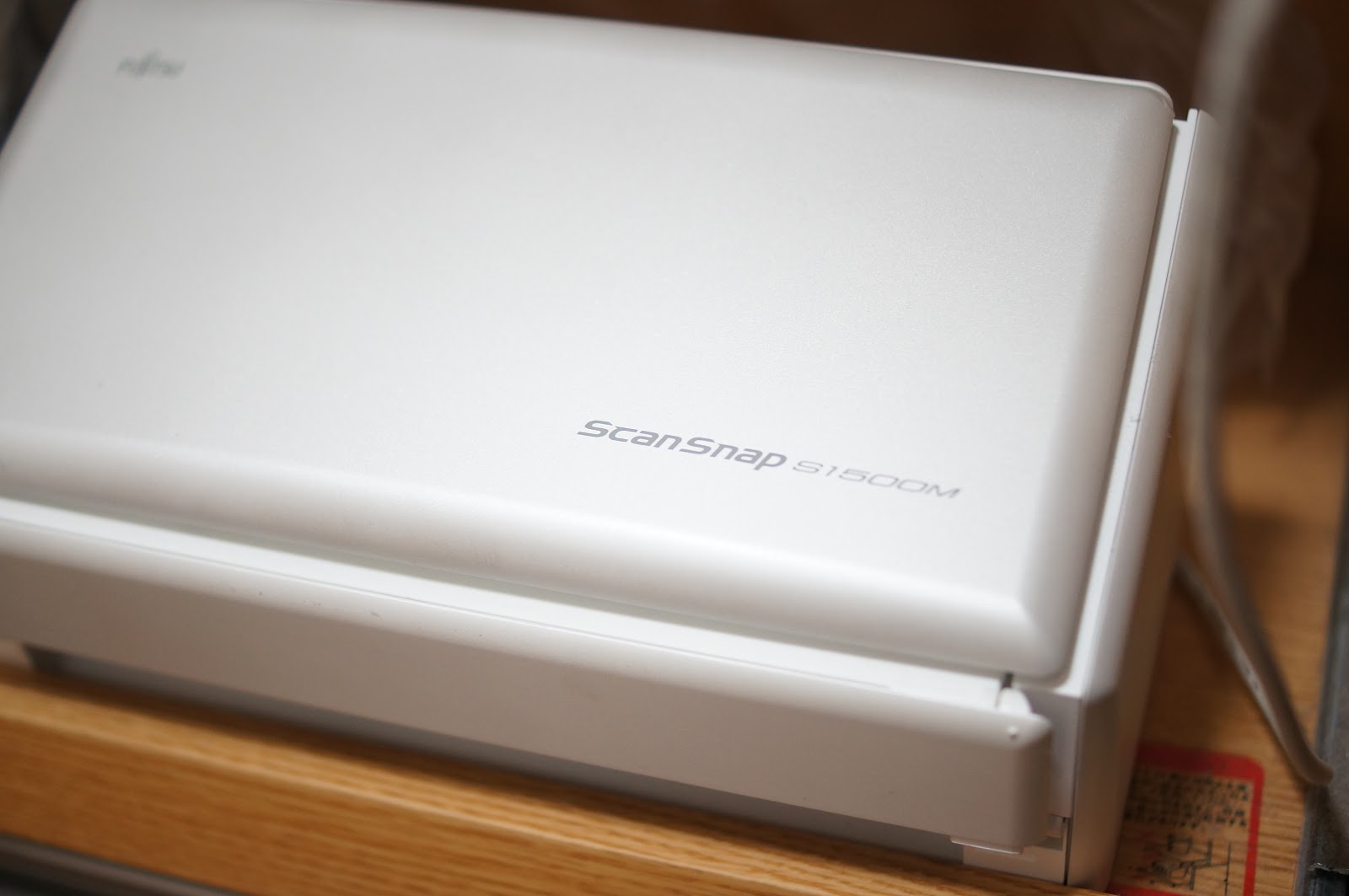
ScanSnapS1500Mで普段本を自炊しています。
愛用のScanSnap
先日紙詰まりの頻度が非常に多くなり、メンテが必要だと思いメンテナンスキットを購入することにしました。
この時は2枚に1度くらい原稿が詰まり、半狂乱になりながら全部スキャンしました。。。
ちなみに、紙の質によって原稿の詰まりやすさは異なります。
文庫本、漫画、雑誌・技術書の準に詰まりやすいです。まあ、単純に紙の薄さですね。雑誌でも静電気でページがくっつくような紙の薄いものは詰まりやすいです。
以前から消耗品によって紙詰まりが起きやすいということをどこかの記事で読んで知っていたので、最初は消耗品だけ交換しようと思ったのですが、どうせならきちんとした手入れもしたいと思いメンテナンスキットの購入に踏み切りました。

メンテナンスキット購入

消耗品と清掃用品がセットに成ったScanAidという製品が用意されています。
今回はこれを購入しました。
公式のPFUダイレクトでも購入できるのですが、Amazonで購入すると翌日配送される上に、価格も安いのでAmazonで購入しました。
稀に、公式のキャンペーンで非常に安く購入できることがあるので、キャンペーンをチェックしてからのほうがいいかと思います。
ScanSnapのオーナーなら一度は使うと思いますので、キャンペーン中に購入していざというときに使うというのもよさそうですね。

メンテナンスキット到着

Amazonプライムに課金しているので、翌日届きました。さすがAmazon。
ScanAidの箱
箱の中身
箱が予想以上にでかいです。
消耗品自体は非常に小さいのですが、清掃用品の中にA4サイズのクリーニングペーパーが入っているからでしょうね。
手の空いた時にメンテナンスを行いたいと思います。